Text verschlüsseln

Alle Funktionen der App, Schritt für Schritt erklärt.

Text verschlüsseln

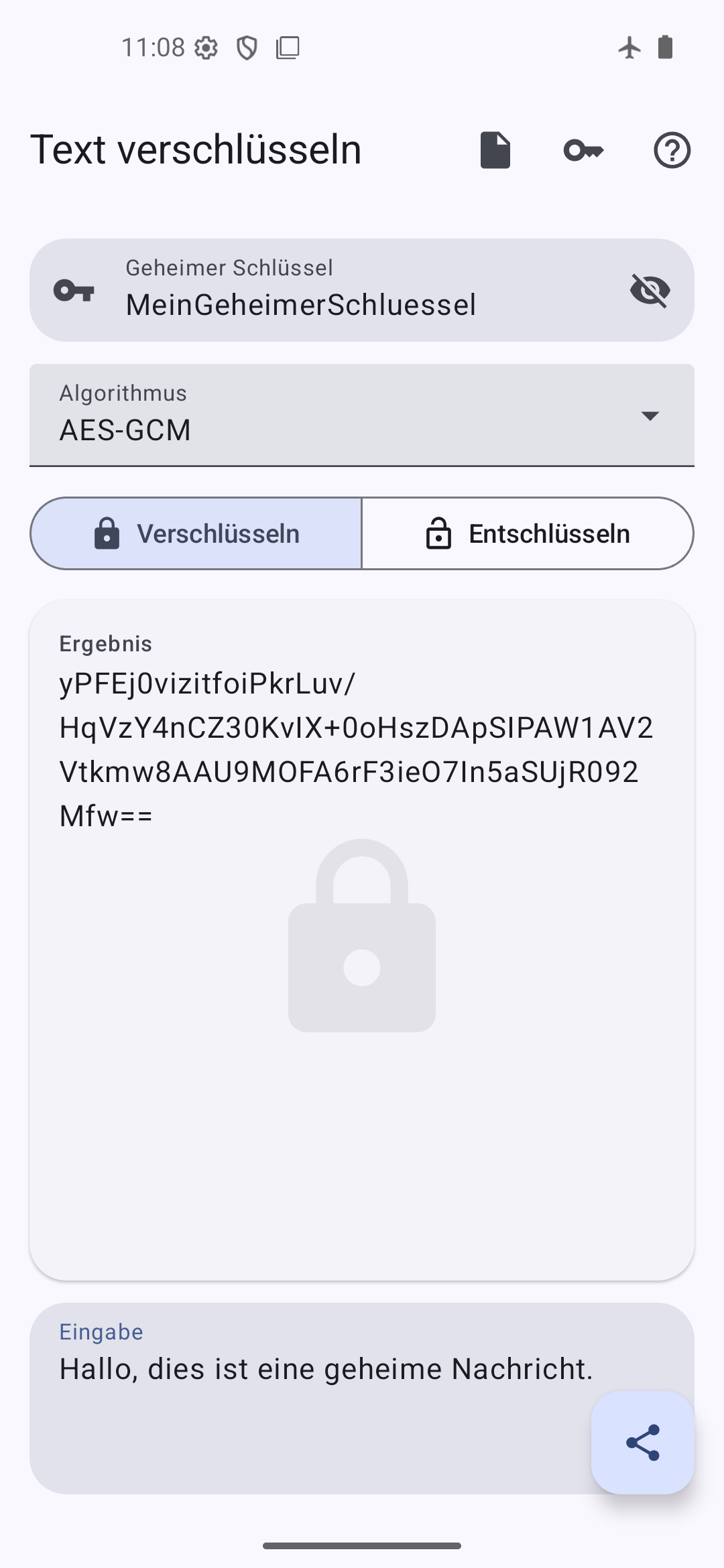
Einen Text zu verschlüsseln ist, als würde man ihn in einem Safe einschließen. Gib einen geheimen Schlüssel in das Feld "Geheimer Schlüssel" ein - jedes Wort oder jede Phrase funktioniert. Lässt du es leer, wird stattdessen ein interner Standardschlüssel verwendet.
Stelle sicher, dass "Verschlüsseln" ausgewählt ist, erkennbar am -Symbol, und tippe oder füge deinen Text in das Feld "Eingabe" unten ein. Das verschlüsselte Ergebnis erscheint sofort im Feld "Ergebnis" darüber.
Tippe einmal auf das Ergebnis, um es in die Zwischenablage zu kopieren, oder halte es gedrückt, um es direkt mit einer anderen App zu teilen.
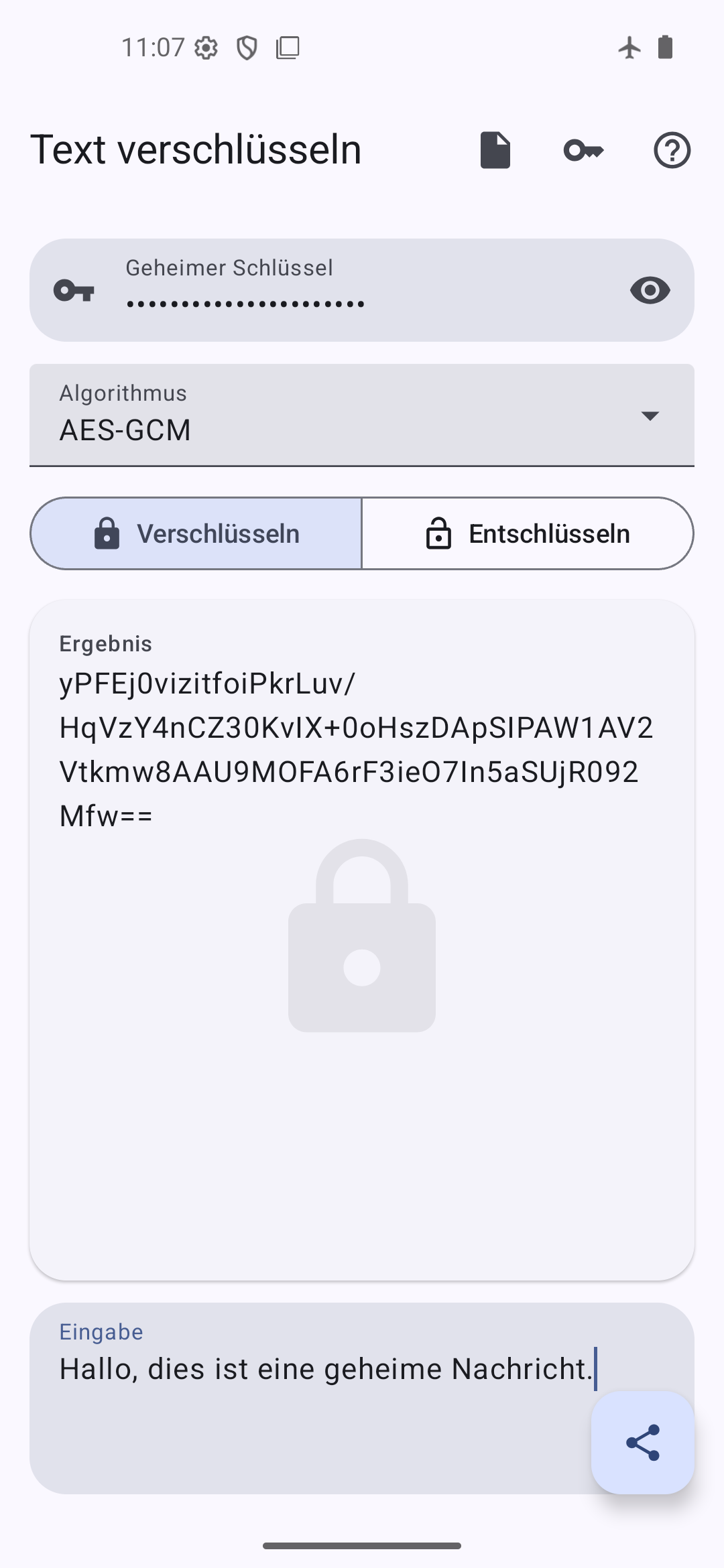
Einen Text in Text verschlüsseln verschlüsseln

Text entschlüsseln

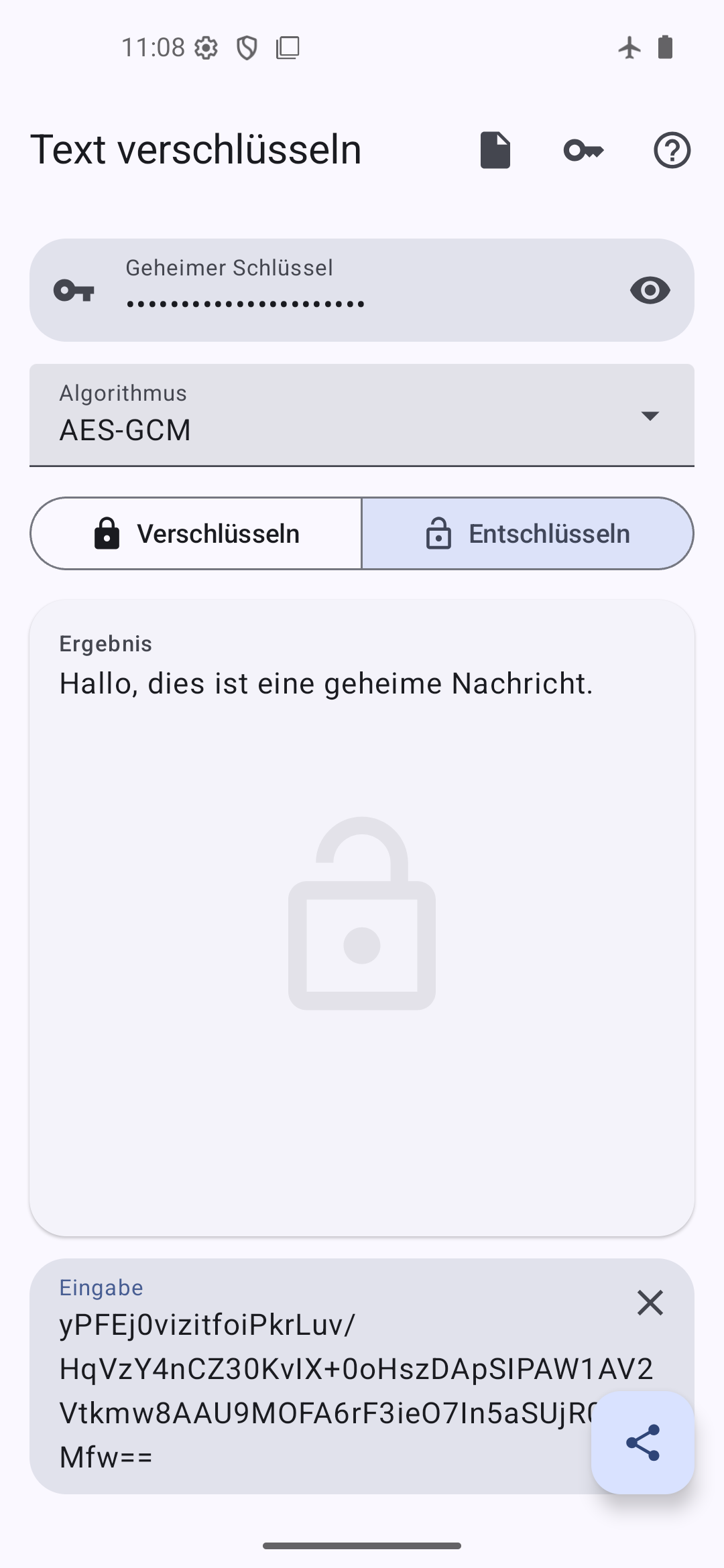
Um einen Text zu entschlüsseln, benötigst du denselben geheimen Schlüssel, mit dem er verschlüsselt wurde. Tippe auf "Entschlüsseln", erkennbar am -Symbol - die App tauscht automatisch das vorherige Ergebnis in das Eingabefeld und zeigt den entschlüsselten Text als neues Ergebnis an.
Du kannst auch einfach einen verschlüsselten Text, den du von jemandem erhalten hast, in das Eingabefeld einfügen: Text verschlüsseln erkennt AES-GCM- und ChaCha20-Poly1305-Chiffretext automatisch und wechselt für dich in den Entschlüsseln-Modus. Solange ein erkannter Chiffretext angezeigt wird, ist das Eingabefeld schreibgeschützt und erhält eine kleine -Taste, um es zu leeren und neu zu beginnen.

Einen Text in Text verschlüsseln entschlüsseln

Den Algorithmus wählen

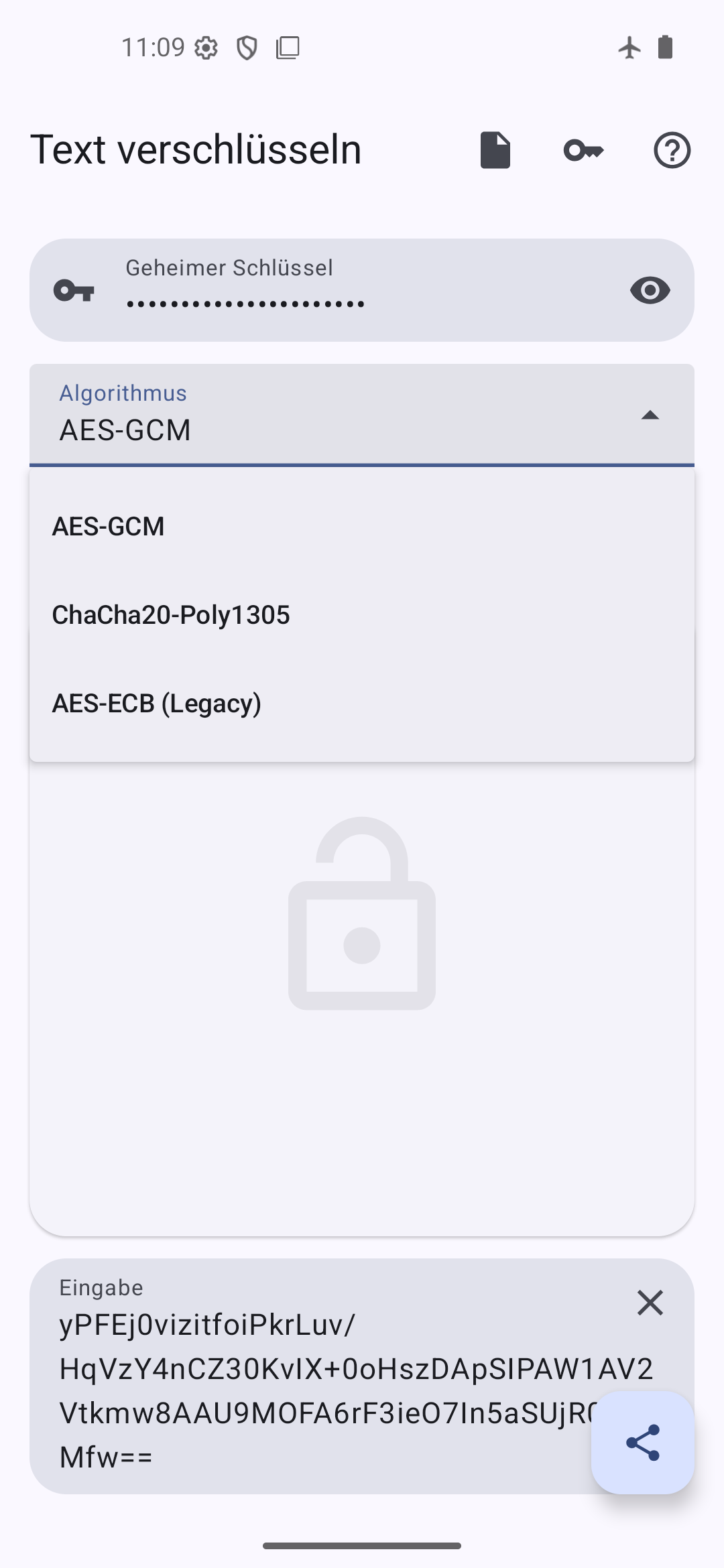
Das Feld "Algorithmus" legt fest, welche Chiffre verwendet wird:

  • AES-GCM - moderne, authentifizierte Verschlüsselung. Für die meisten Anwendungsfälle empfohlen.
  • ChaCha20-Poly1305 - eine weitere moderne, authentifizierte Chiffre, eine gute Alternative zu AES-GCM.
  • AES-ECB (Legacy) - nur zur Kompatibilität mit Texten erhalten, die von sehr alten Versionen dieser App verschlüsselt wurden. Sie besitzt keine eingebaute Authentifizierung und wird deshalb nie automatisch ausgewählt - wähle sie nur manuell, wenn du gezielt einen alten Text entschlüsseln musst.

Beim Einfügen oder Öffnen von Chiffretext probiert Text verschlüsseln automatisch AES-GCM und ChaCha20-Poly1305, um den richtigen zu erkennen - niemals aber AES-ECB (Legacy), damit unabhängiger Text nicht versehentlich für eine erfolgreiche Entschlüsselung gehalten wird.

Verschlüsselungsalgorithmus auswählen

Schlüssel anzeigen, verstecken und merken

Tippe auf das -Symbol neben dem Feld "Geheimer Schlüssel", um ihn im Klartext anzuzeigen, oder tippe erneut darauf (jetzt als angezeigt), um ihn wieder hinter Punkten zu verstecken.
Text verschlüsseln merkt sich den zuletzt verwendeten Schlüssel zwischen App-Starts, sodass du ihn nicht jedes Mal neu eingeben musst. Er wird verschlüsselt auf deinem Gerät gespeichert, geschützt durch den Android Keystore, und niemals irgendwohin gesendet.

Den geheimen Schlüssel anzeigen

Der Schlüsseltresor

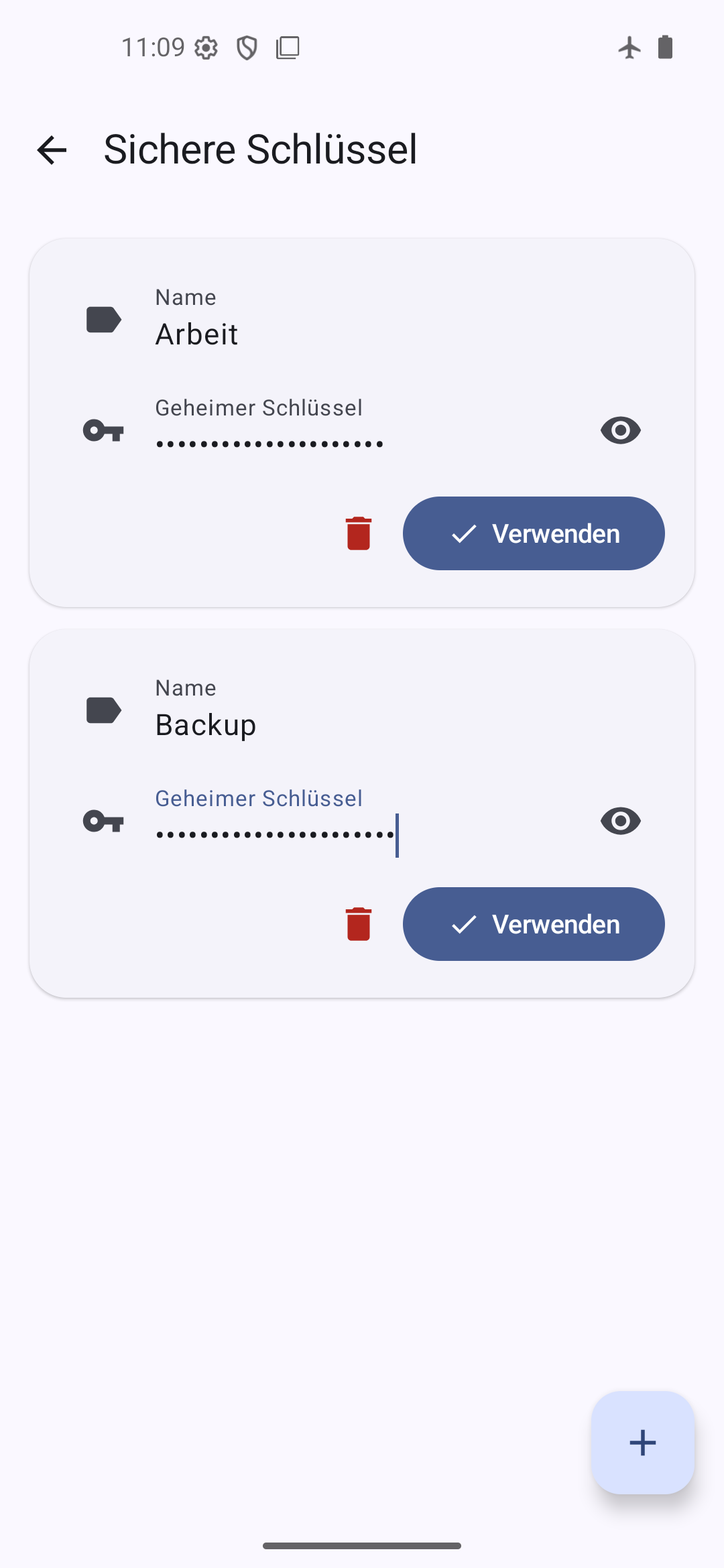
Tippe auf das -Symbol in der oberen Leiste, um "Sichere Schlüssel" zu öffnen - einen Tresor zum Speichern mehrerer benannter Schlüssel, zum Beispiel einen für die Arbeit und einen für private Nachrichten.
Tippe auf die -Schaltfläche, um einen neuen Eintrag hinzuzufügen, gib ihm einen Namen und einen Schlüssel, und tippe auf "Verwenden", um ihn als aktiven Schlüssel auf dem Hauptbildschirm zu übernehmen. Jeder Eintrag besitzt einen eigenen Anzeigen/Verstecken-Umschalter und eine -Löschen-Schaltfläche.

Mehrere benannte geheime Schlüssel verwalten

Nicht nur Text, auch Dateien

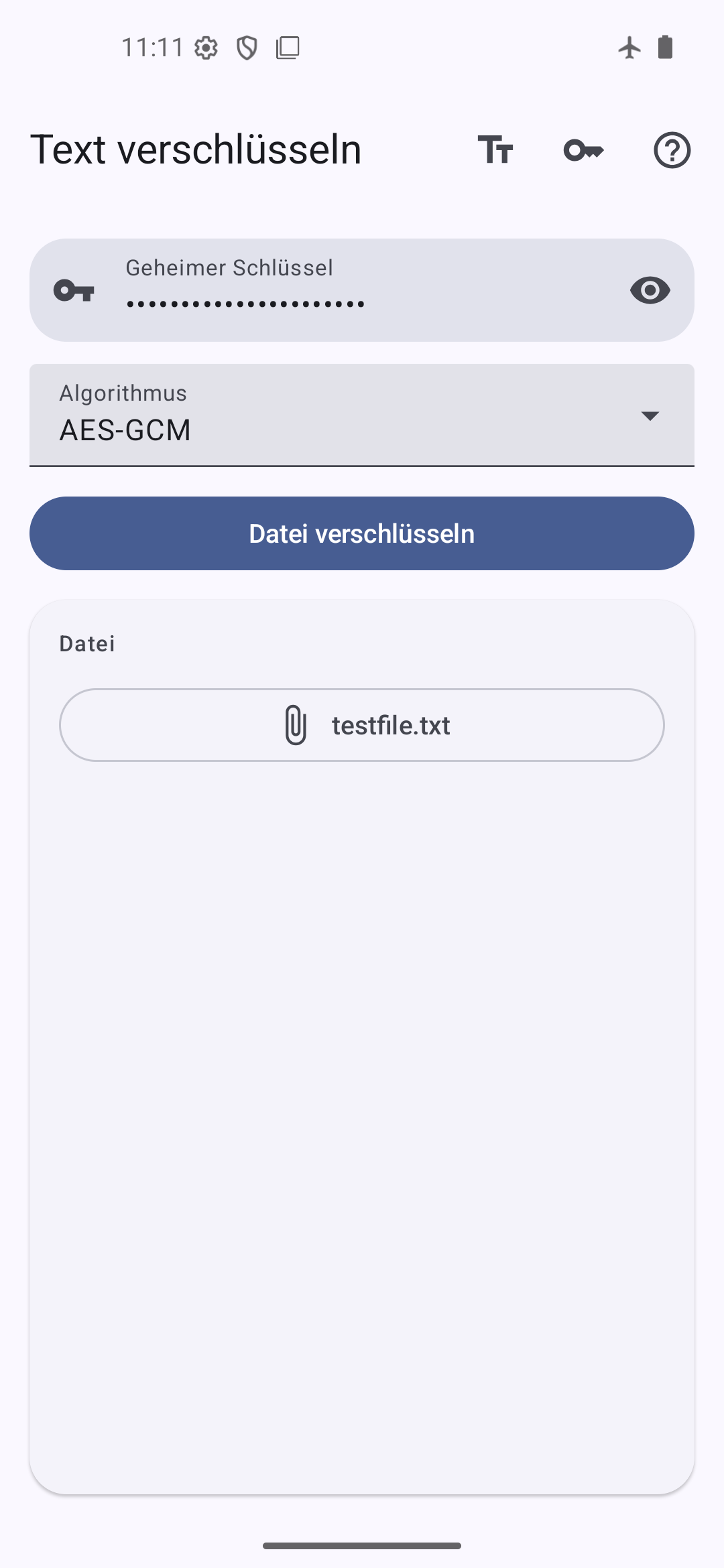
Tippe auf das -Symbol in der oberen Leiste, um den gesamten Bildschirm in den Datei-Modus zu schalten (tippe erneut darauf, jetzt als angezeigt, um zurück zu Text zu wechseln). Tippe auf "Datei auswählen", um eine beliebige Datei von deinem Gerät zu wählen.
Text verschlüsseln liest die Datei nur so weit, um festzustellen, ob sie bereits verschlüsselt ist - es wird noch nichts ver- oder entschlüsselt, und die Beschriftung der Schaltfläche zeigt bereits entsprechend "Datei verschlüsseln" oder "Datei entschlüsseln" an. Erst das Drücken dieser Schaltfläche führt die Operation tatsächlich aus und fragt anschließend, wo das Ergebnis gespeichert werden soll. Danach setzt sich die Dateiauswahl von selbst zurück, bereit für die nächste Datei.

Eine Datei in Text verschlüsseln verschlüsseln

Eine .enc-Datei aus einem Dateimanager öffnen

Viele Dateimanager wissen nichts mit einer unbekannten Dateiendung wie .enc anzufangen und bieten beim direkten Antippen der Datei keine App an. Passiert das, nutze stattdessen "Teilen": Datei auswählen, auf das -Symbol tippen und Text verschlüsseln aus der Liste der Apps wählen.
Die App öffnet sich dann direkt im Datei-Modus mit der Datei bereits ausgewählt und ihrem erkannten Modus - zum tatsächlichen Ver- oder Entschlüsseln muss weiterhin die Schaltfläche gedrückt werden.

Deine Daten bleiben auf deinem Gerät

Das gesamte Ver- und Entschlüsseln findet vollständig auf deinem Gerät statt - Texte, Dateien und Schlüssel werden niemals irgendwohin hochgeladen. Gespeicherte Schlüssel werden mit Androids EncryptedSharedPreferences abgelegt, geschützt durch den hardwaregestützten Android Keystore.