مشفّر النصوص

كل ميزات التطبيق، موضحة خطوة بخطوة.

تشفير نص

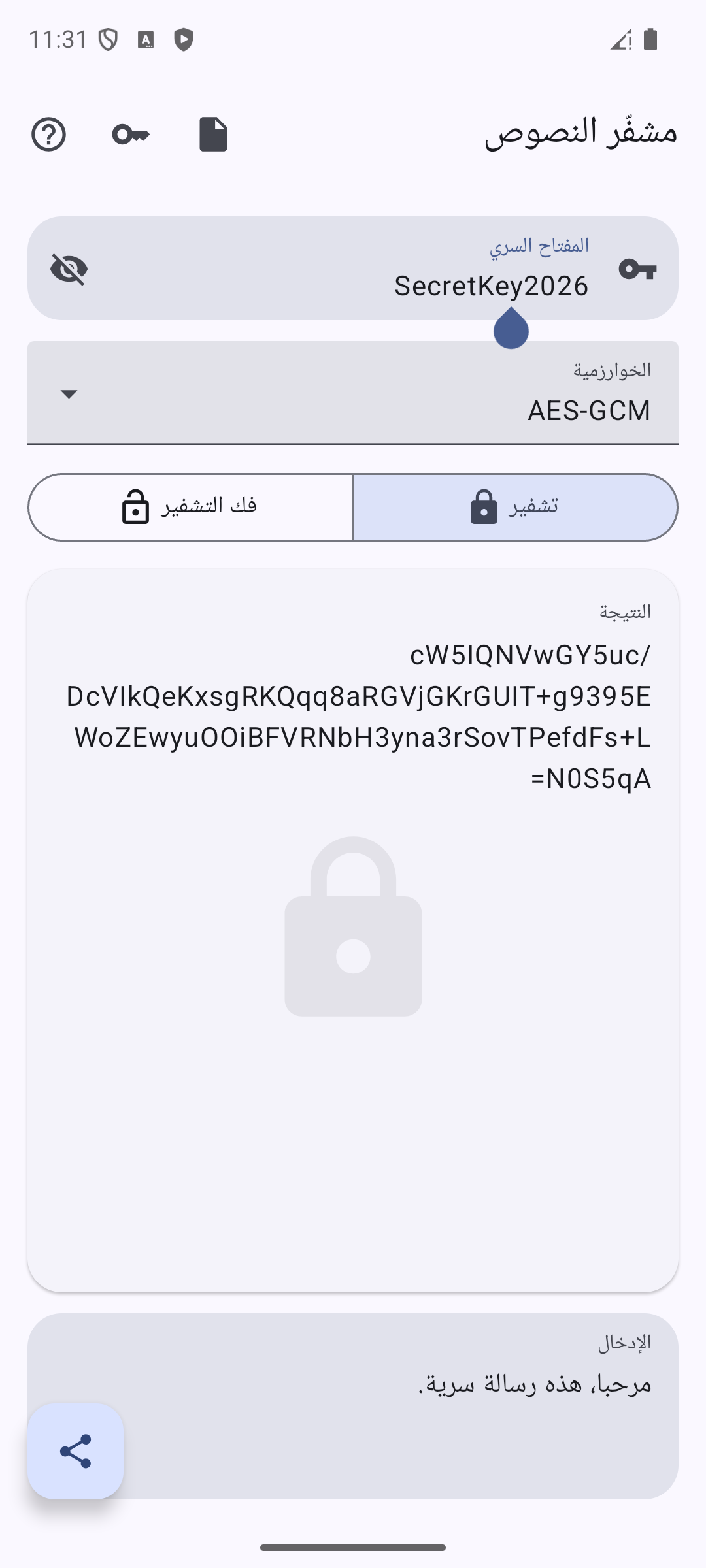
تشفير نص أشبه بحفظه داخل خزنة. أدخل مفتاحًا سريًا في حقل "المفتاح السري" - أي كلمة أو عبارة تصلح. إذا تركته فارغًا، سيُستخدم مفتاح افتراضي داخلي بدلاً منه.
تأكد من اختيار "تشفير"، ويظهر ذلك برمز ، ثم اكتب أو الصق النص في حقل "الإدخال" أسفل الشاشة. تظهر النتيجة المشفرة فورًا في حقل "النتيجة" أعلاه.
اضغط على النتيجة مرة واحدة لنسخها إلى الحافظة، أو اضغط مطولًا لمشاركتها مباشرة مع تطبيق آخر.
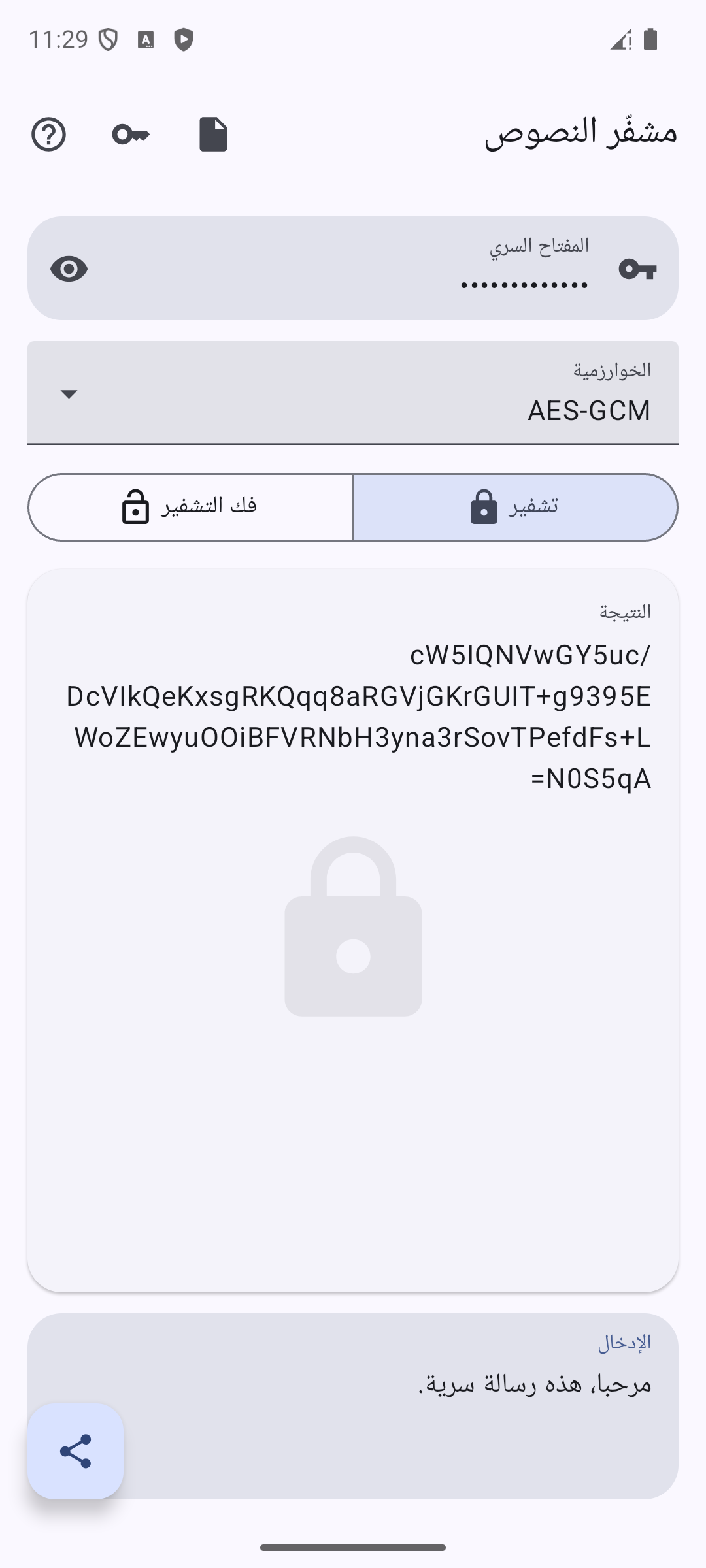
تشفير نص في مشفّر النصوص

فك تشفير نص

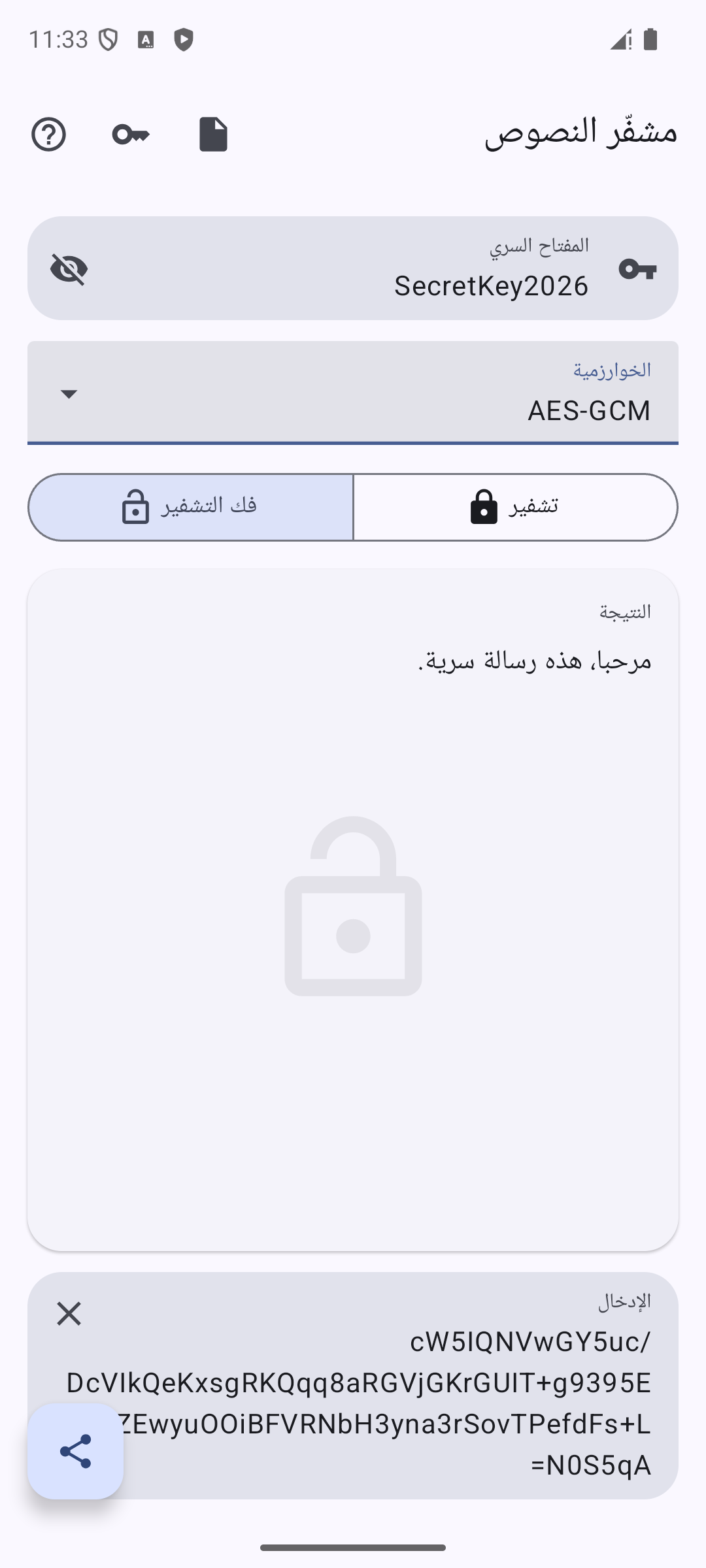
لفك تشفير نص، تحتاج إلى نفس المفتاح السري الذي استُخدم لتشفيره. اضغط على "فك التشفير"، ويظهر ذلك برمز - يقوم التطبيق تلقائيًا بنقل النتيجة السابقة إلى حقل الإدخال ويعرض النص الذي تم فك تشفيره كنتيجة جديدة.
يمكنك أيضًا ببساطة لصق نص مشفر تلقّيته من شخص آخر في حقل الإدخال: يتعرّف مشفّر النصوص تلقائيًا على نصوص AES-GCM وChaCha20-Poly1305 المشفرة ويتحول إلى وضع فك التشفير نيابةً عنك. أثناء عرض نص مشفر تم التعرف عليه، يصبح حقل الإدخال للقراءة فقط ويظهر فيه زر صغير لمسحه والبدء من جديد.

فك تشفير نص في مشفّر النصوص

اختيار الخوارزمية

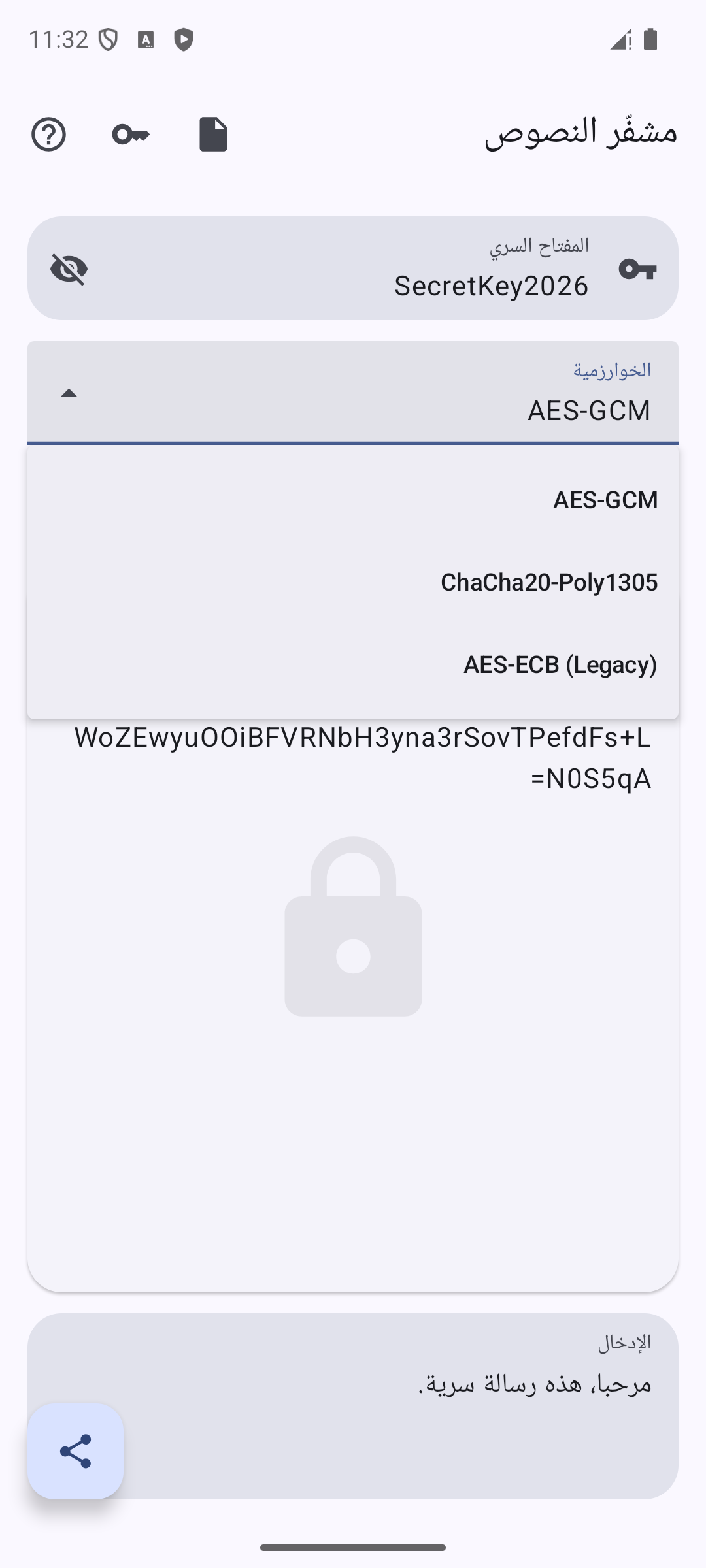
يحدد حقل "الخوارزمية" أي شيفرة تُستخدم:

  • AES-GCM - تشفير حديث وموثّق. موصى به لمعظم الاستخدامات.
  • ChaCha20-Poly1305 - شيفرة حديثة وموثّقة أخرى، بديل جيد لـ AES-GCM.
  • AES-ECB (Legacy) - محتفظ به فقط للتوافق مع النصوص التي تم تشفيرها بإصدارات قديمة جدًا من هذا التطبيق. لا يحتوي على مصادقة مدمجة، لذا لا يُختار تلقائيًا أبدًا - اخترها يدويًا فقط إذا كنت بحاجة تحديدًا إلى فك تشفير نص قديم.

عند لصق أو فتح نص مشفر، يجرّب مشفّر النصوص تلقائيًا AES-GCM وChaCha20-Poly1305 للتعرف على الصحيح منهما - لكن أبدًا AES-ECB (Legacy)، حتى لا يُعتقد خطأً أن نصًا غير ذي صلة قد تم فك تشفيره بنجاح.

اختيار خوارزمية التشفير

إظهار المفتاح وإخفاؤه وتذكّره

اضغط على رمز بجانب حقل "المفتاح السري" لإظهاره كنص عادي، أو اضغط عليه مرة أخرى (يظهر الآن كـ ) لإخفائه خلف النقاط مجددًا.
يتذكر مشفّر النصوص آخر مفتاح استخدمته بين مرات تشغيل التطبيق، حتى لا تضطر لكتابته في كل مرة. يُخزَّن بشكل مشفر على جهازك، محميًا بواسطة Android Keystore، ولا يُرسَل إلى أي مكان أبدًا.

إظهار المفتاح السري

خزنة المفاتيح السرية

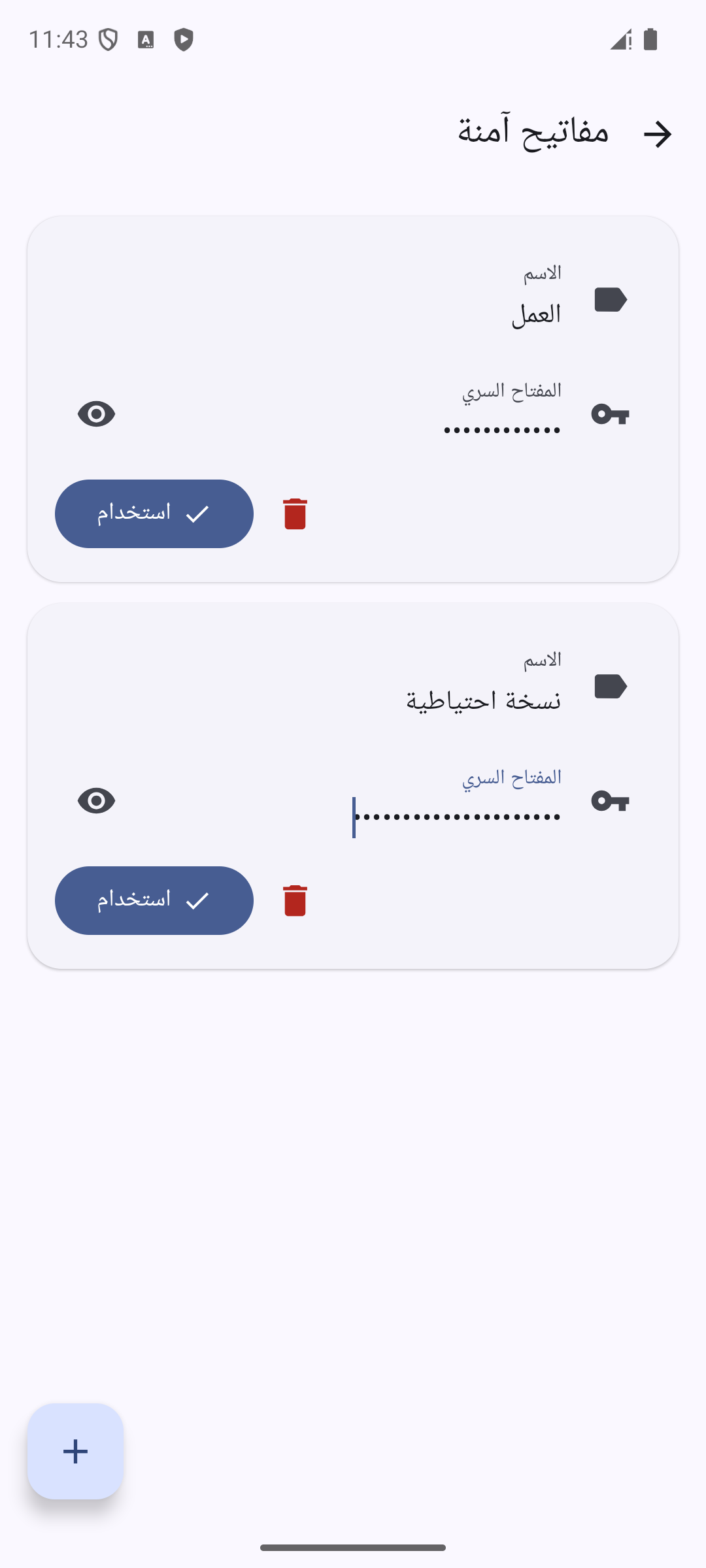
اضغط على رمز في الشريط العلوي لفتح "مفاتيح آمنة" - خزنة لحفظ عدة مفاتيح مسمّاة، على سبيل المثال واحد للعمل وآخر للرسائل الخاصة.
اضغط على زر لإضافة إدخال جديد، امنحه اسمًا ومفتاحًا، ثم اضغط على "استخدام" لجعله المفتاح النشط في الشاشة الرئيسية. لكل إدخال مفتاح إظهار/إخفاء خاص به وزر للحذف.

إدارة عدة مفاتيح سرية مسمّاة

ليس النص فقط، بل الملفات أيضًا

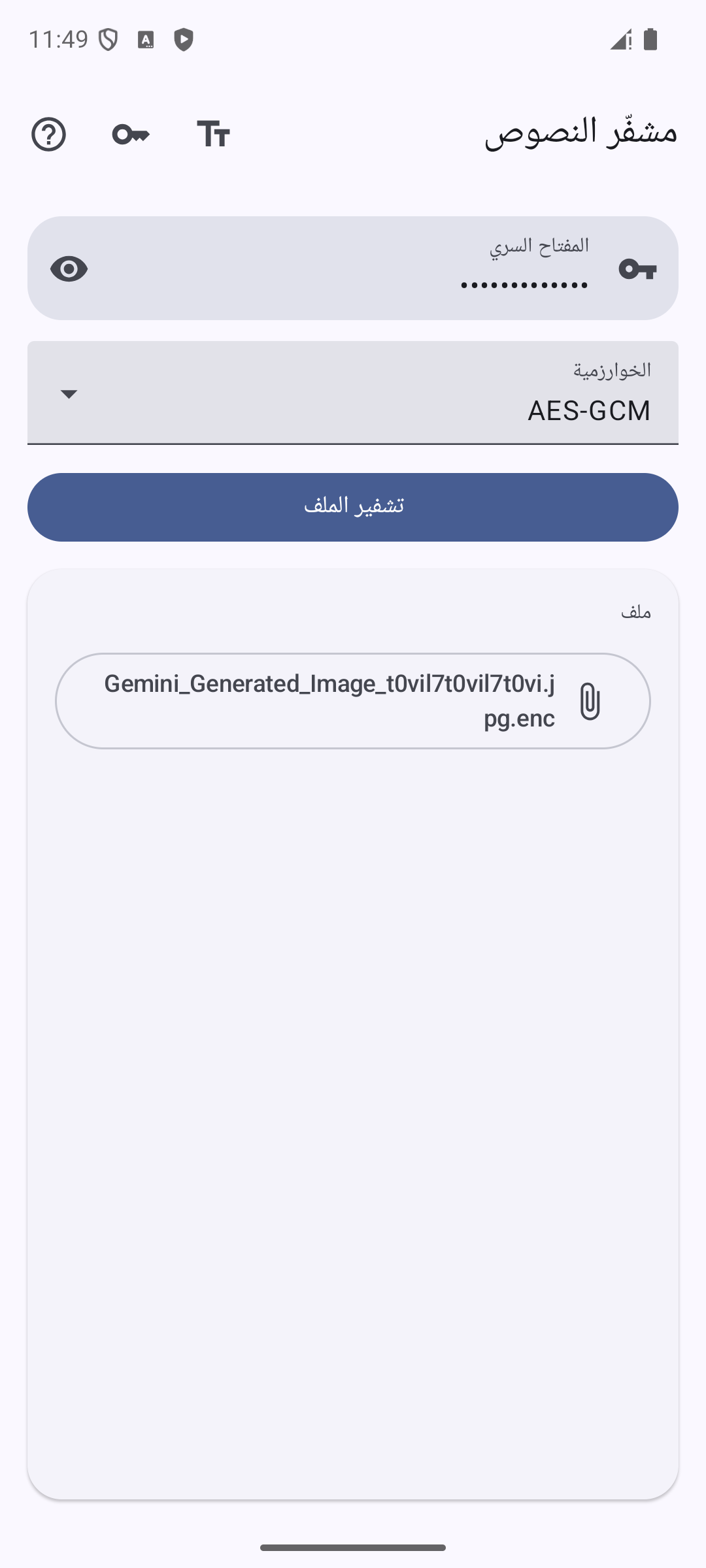
اضغط على رمز في الشريط العلوي لتحويل الشاشة بأكملها إلى وضع الملفات (اضغط عليه مرة أخرى، ويظهر الآن كـ ، للعودة إلى النص). اضغط على "اختيار ملف" لاختيار أي ملف من جهازك.
يقرأ مشفّر النصوص الملف بالقدر الكافي فقط لمعرفة ما إذا كان مشفرًا بالفعل - لا يتم تشفير أو فك تشفير أي شيء بعد، وتُظهر تسمية الزر بالفعل "تشفير الملف" أو "فك تشفير الملف" وفقًا لذلك. الضغط على هذا الزر فقط هو ما ينفّذ العملية فعليًا، ثم يسأل بعد ذلك أين يجب حفظ النتيجة. بعد ذلك، يعيد اختيار الملف ضبط نفسه تلقائيًا، جاهزًا للملف التالي.

تشفير ملف في مشفّر النصوص

فتح ملف ‎.enc من مدير الملفات

كثير من مديري الملفات لا يعرفون كيفية التعامل مع امتداد ملف غير مألوف مثل .enc ولا يعرضون أي تطبيق عند الضغط على الملف مباشرة. إذا حدث ذلك، استخدم "مشاركة" بدلاً من ذلك: اختر الملف، اضغط على رمز ، واختر مشفّر النصوص من قائمة التطبيقات.
يفتح التطبيق حينها مباشرة في وضع الملفات مع تحديد الملف مسبقًا والتعرف على وضعه - يظل الضغط على الزر مطلوبًا لتنفيذ التشفير أو فك التشفير فعليًا.

بياناتك تبقى على جهازك

يتم التشفير وفك التشفير بالكامل على جهازك - لا يتم رفع النصوص أو الملفات أو المفاتيح إلى أي مكان أبدًا. تُحفظ المفاتيح المحفوظة باستخدام EncryptedSharedPreferences الخاصة بنظام Android، محمية بواسطة Android Keystore المدعوم بالعتاد.