GPX Editor

Alles, was die App kann, Schritt für Schritt erklärt.

Trackverwaltung

Eine GPX-Datei kann einen oder mehrere Tracks enthalten. Der Startbildschirm listet alle enthaltenen Tracks auf und bietet schnellen Zugriff auf die Werkzeuge, die Sie zum Bearbeiten benötigen.

  •   GPX-Datei öffnen - lädt alle Tracks aus einer GPX-Datei. Ist bereits eine Datei geöffnet, werden die neuen Tracks einfach hinzugefügt.
  •   Neue GPX-Datei anlegen - erstellt eine leere Datei. Mit "GPX anfügen" können Sie anschließend Inhalte einer anderen Datei hinzufügen.
  •   GPX-Datei teilen - öffnet den systemweiten Teilen-Dialog, um die aktuelle Datei per E-Mail, AirDrop, Nachrichten oder eine andere installierte App zu exportieren. Dabei wird zuerst der aktuelle Stand aller bearbeiteten Tracks gespeichert.
  •   Tracks sortieren - ordnet die Tracks so an, dass sie möglichst nahe beieinander liegen und eine möglichst vollständige Route bilden.
  •   Info zu Metadaten - zeigt allgemeine Informationen zur Datei als Ganzes an und lässt Sie diese bearbeiten, etwa Name, Beschreibung, Autor, Erstellungszeit, Keywords und Links.
  •   Einstellungen - passt Anzeigeoptionen und Standardwerte an, die beim Erstellen oder Bearbeiten von Tracks verwendet werden. Änderungen werden automatisch gespeichert und gelten für jede GPX-Datei, die Sie öffnen.

Tracks auswählen und zusammenführen

Wechseln Sie in den Auswahlmodus, um mehrere Tracks gleichzeitig zu bearbeiten:

  •   Tracks zusammenführen - kombiniert die ausgewählten Tracks zu einem einzigen neuen Track. Anschließend können Sie wählen, ob die ursprünglichen Tracks gelöscht oder in der Datei beibehalten werden.
  •   Grenzen verschieben - liegen zwei Tracks direkt hintereinander, können Sie die Trennstelle verschieben, sodass ein Track kürzer und der andere länger wird. Nur verfügbar, wenn genau zwei unmittelbar aufeinanderfolgende Tracks ausgewählt sind.
  •   Tracks löschen - entfernt die ausgewählten Tracks aus der GPX-Datei.
  •   Tracks exportieren - speichert die ausgewählten Tracks in einer neuen GPX-Datei.

Segmentansicht und Analyse

Öffnen Sie einen Track, stehen Ihnen verschiedene Werkzeuge zur Analyse und zur Aufteilung in einzelne Abschnitte zur Verfügung.

Geschwindigkeitsprofil - blendet das Diagramm mit dem Geschwindigkeitsprofil der gesamten Route ein oder aus, sodass Sie schnelle und langsame Abschnitte auf einen Blick erkennen.

Höhenprofil - blendet das Höhenprofil zusammen mit allen erkannten Anstiegen ein oder aus. Tippen Sie auf die Schaltfläche unten rechts im Diagramm, um eine detaillierte Liste aller Anstiege mit ihren Profilen zu öffnen.

Segmente bearbeiten - aktiviert den Bearbeitungsmodus, in dem Sie bestehende Segmentgrenzen durch Ziehen im Höhenprofil oder auf der Karte verschieben können. Die Statistiken der betroffenen Segmente werden automatisch aktualisiert.

Track schneiden - teilt den Track am aktuell ausgewählten Trackpunkt in zwei Segmente. Vor der Bestätigung wird der Schnitt als gestrichelte senkrechte Linie im Diagramm angezeigt.
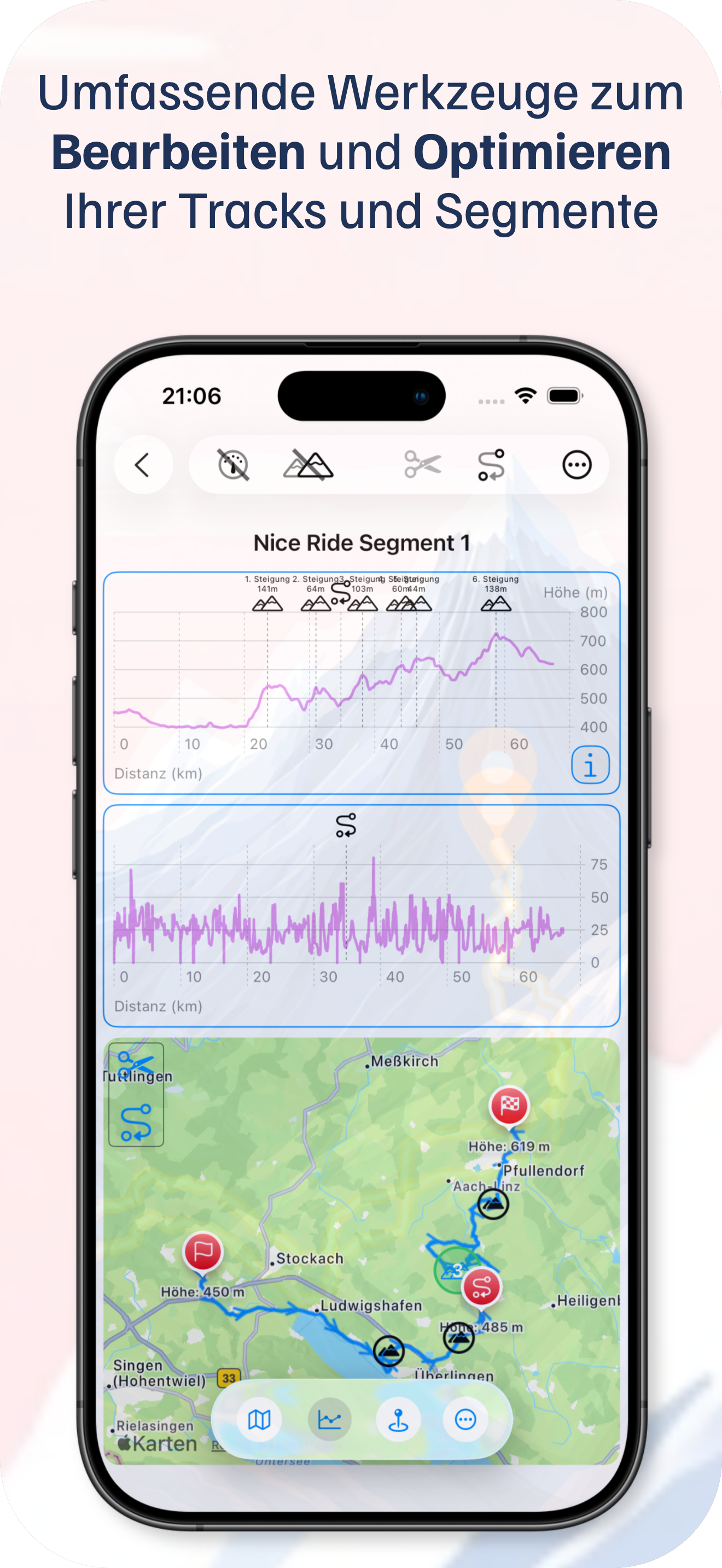
Segmentansicht im GPX Editor

Segmente bearbeiten

  •   Segment löschen - entfernt das ausgewählte Segment. Deaktiviert, wenn der Track nur aus einem Segment besteht.
  •   Segment-Info - zeigt alle Informationen zu einem Segment und ermöglicht das Verschieben seiner Grenzen. Mit den Pfeiltasten nach links/rechts oder dem Schieberegler passen Sie eine Grenze in 50-Meter-Schritten an, ohne dass eine Lücke oder Überlappung entsteht - der Übergang bleibt immer nahtlos. Voraussetzung ist, dass der Track aus mindestens zwei Segmenten besteht.
  •   Segment speichern unter - speichert das ausgewählte Segment entweder als Track in der aktuellen Datei oder als neue GPX-Datei mit dem Segment als eigenem Track.

Trackpunkte verwalten

  •   Anzahl der Trackpunkte reduzieren - dünnt einen Track intelligent aus, von festen Distanz- oder Zeitintervallen über eine gleichmäßige Verteilung entlang der gesamten Strecke bis hin zu einer optimierten Anzahl basierend auf dem Streckenverlauf. Beim Laden einer GPX-Datei kann die App eine Reduzierung vorschlagen.
  •   Suche nach Metainformationen - findet alle Trackpunkte, in deren Metadaten der Suchtext an beliebiger Stelle vorkommt.
  •   Ansicht wechseln - wechselt zwischen Kartenansicht und Steigungsansicht.
  •   Trackpunkt löschen - löscht den aktuell ausgewählten Trackpunkt dauerhaft. Diese Aktion kann nicht rückgängig gemacht werden.
  •   Filter Anstiegsspitzen - zeigt in der Liste nur die Trackpunkte an, die das Ende eines Anstiegs markieren.
  •   Filter Metainfo - zeigt in der Liste nur Trackpunkte an, die Metainformationen hinterlegt haben.
  •   Trackpunkt-Metadaten - ein Swipe nach links blendet einen Button ein, mit dem Sie die Metadaten des ausgewählten Trackpunkts anzeigen und bearbeiten können.

Trackpunkte bearbeiten

Mit der Trackpunkt-Bearbeitung können Sie Teile eines Tracks verändern: neue Punkte einfügen, bestehende ersetzen oder mithilfe einer Routing-Funktion ein optimiertes Set an Trackpunkten für einen Abschnitt erzeugen. Drücken Sie den Bearbeiten-Button mehrfach, um zwischen den Modi zu wechseln:

  •   Trackpunkt-Bearbeitung starten
  •   Neue Route für einen begrenzten Bereich
  •   Trackpunkt ersetzen
  •   Trackpunkt einfügen

  Anpassungen rückgängig machen - setzt alle in der aktuellen Sitzung vorgenommenen Änderungen am Track zurück.

Einstellungen anpassen

Mit den Einstellungen passen Sie an, wie Tracks analysiert und verarbeitet werden:

  • Anstieg-Schwelle - legt fest, ab welcher Steigung in Prozent ein Höhenunterschied als "Anstieg" gewertet wird. Ein niedriger Wert erkennt bereits kleine Steigungen als Anstieg, ein hoher Wert filtert nur steile Anstiege heraus. Hilfreich für die Analyse von Höhenprofilen, zur Berechnung des Gesamtanstiegs oder für Trainingsauswertungen.
  • Min. Aufstieg - legt fest, ab welcher minimalen Höhendifferenz (in Metern) ein zusammenhängender Anstieg zur Summe der kumulierten Höhenmeter addiert wird. Positive Höhenänderungen werden zunächst fortlaufend gesammelt; wird der Mindestwert vor einer Abwärtsbewegung nicht erreicht, werden diese Höhenmeter nicht berücksichtigt, und eine neue Kumulation beginnt erst bei erneutem Anstieg.
  • Maximaler Track-Abstand - legt fest, welchen maximalen Abstand zwei Tracks zueinander haben dürfen, damit sie von der App noch als angrenzend erkannt werden. Nur innerhalb dieses Abstands kann die Grenze zwischen den Tracks verschoben werden.
  • Bereich der Track-Neuberechnung - legt fest, wie viele benachbarte Punkte in die Neuberechnung einbezogen werden. Kleine Werte sind schneller und verändern nur wenig, größere Werte sorgen für weichere und realistischere Streckenverläufe. Empfohlen: 2-5 für die meisten Anwendungen - dabei handelt es sich immer um einen Track und nicht um ein Routing, und zu viele Punkte machen die Neuberechnung langsam.
  • Optimale Anzahl Trackpunkte - die maximale Anzahl an Punkten, auf die ein Track beim Laden einer GPX-Datei reduziert wird. Mehr Trackpunkte können die Verarbeitung verlangsamen, ein niedrigerer Wert verbessert daher die Performance.